Paint.net 유틸 설명, 사용법, 다운로드
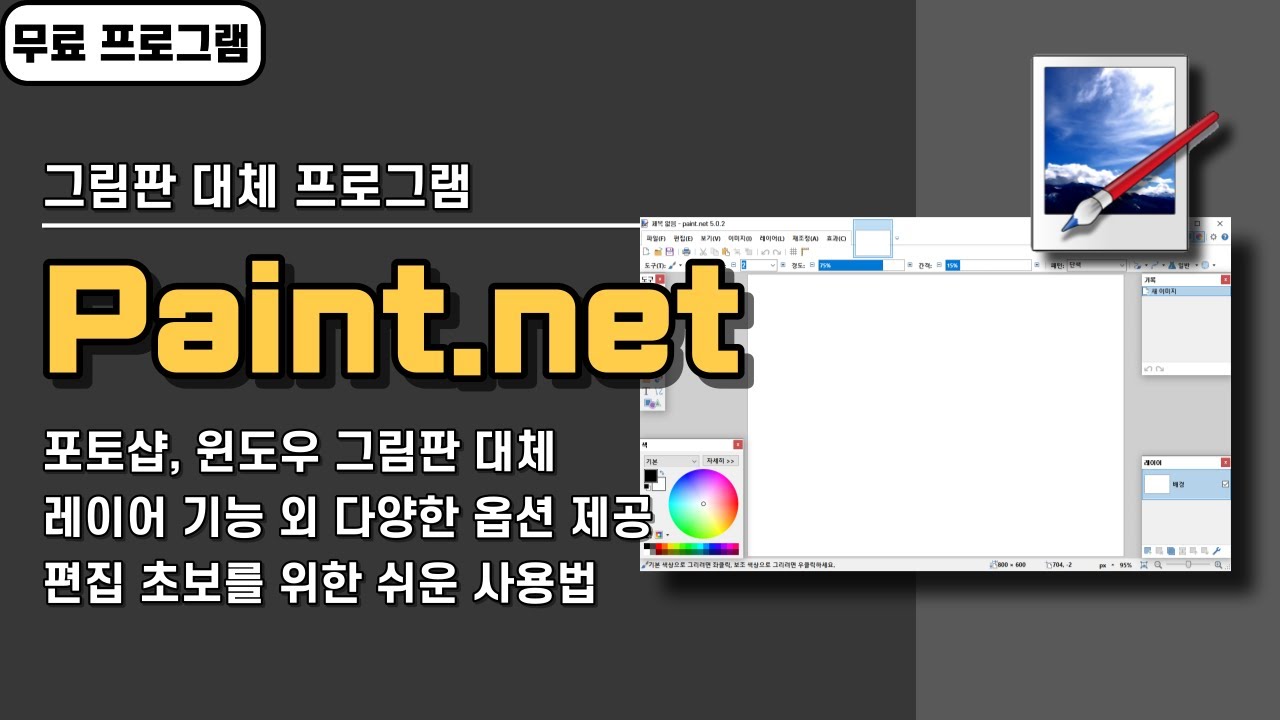
안녕하세요! 오늘은 무료 이미지 편집 프로그램인 Paint.net에 대해 자세히 알아보려고 해요. 이 프로그램은 사용하기 쉽고 다양한 기능을 제공해서 많은 분들이 사랑하는 유틸리티랍니다. 그럼 Paint.net의 매력을 하나씩 살펴볼까요? 😊
1. Paint.net 소개
Paint.net은 원래 Microsoft Paint의 대체 프로그램으로 시작되었지만, 지금은 그 이상의 기능을 갖춘 강력한 이미지 편집 도구로 자리 잡았어요. 무료로 제공되며, 직관적인 인터페이스 덕분에 초보자부터 전문가까지 모두 쉽게 사용할 수 있어요. 다양한 플러그인과 효과를 지원하여, 창의적인 작업을 할 수 있는 환경을 제공한답니다.
2. Paint.net의 주요 기능
Paint.net은 다음과 같은 주요 기능을 가지고 있어요:
- 레이어 지원 : 여러 레이어를 사용하여 복잡한 이미지 편집이 가능해요.
- 다양한 도구 : 브러시, 지우개, 선택 도구 등 다양한 편집 도구를 제공해요.
- 효과 적용 : 블러, 샤픈, 색상 조정 등 다양한 효과를 쉽게 적용할 수 있어요.
- 플러그인 지원 : 추가 기능을 원하신다면 다양한 플러그인을 설치하여 기능을 확장할 수 있어요.
이런 기능 덕분에 Paint.net은 많은 사용자들에게 사랑받고 있답니다.
3. Paint.net 다운로드 방법
Paint.net을 다운로드하는 방법은 매우 간단해요. 공식 웹사이트에 접속하여 다운로드 버튼을 클릭하면 되는데요, 아래의 단계를 따라 해보세요:
- Paint.net 공식 웹사이트에 접속해요.
- "다운로드" 버튼을 클릭해요.
- 최신 버전을 선택하고 다운로드를 시작해요.
이렇게 간단하게 다운로드할 수 있어요!
4. Paint.net 설치 과정
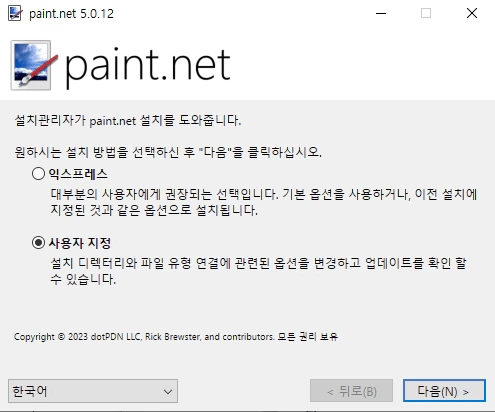
다운로드가 완료되면 설치를 시작해볼까요? 설치 과정은 다음과 같아요:
- 다운로드한 파일을 더블 클릭하여 설치 프로그램을 실행해요.
- 설치 방법을 선택하는 화면이 나타나면, "Express"를 선택하면 기본 설정으로 설치가 진행돼요.
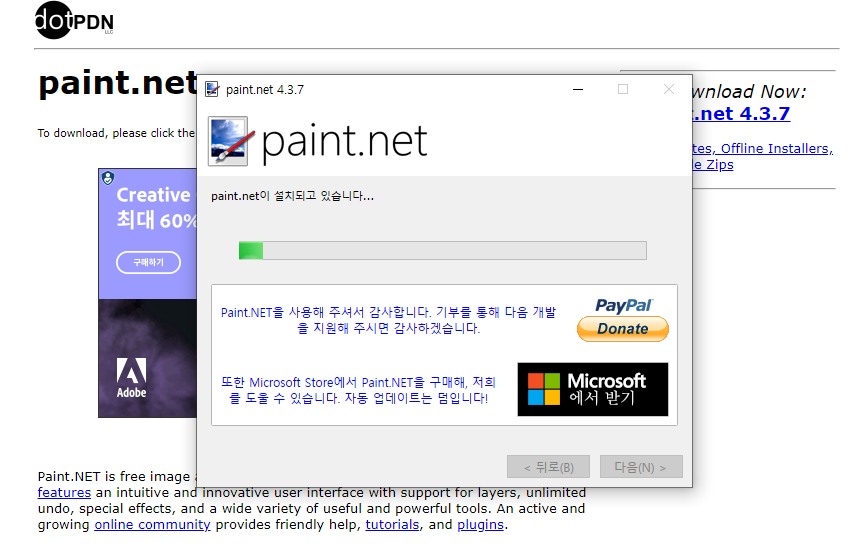
- 설치가 완료되면, "Finish" 버튼을 클릭하여 설치를 마무리해요.
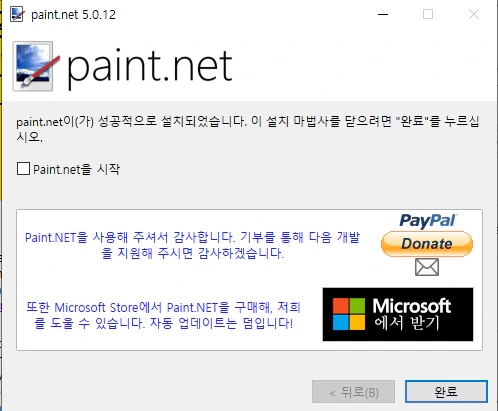
이제 Paint.net을 사용할 준비가 완료되었어요!
5. Paint.net 사용법
Paint.net의 기본 사용법은 다음과 같아요:
- 새 파일 만들기 : 프로그램을 실행한 후, "파일" 메뉴에서 "새로 만들기"를 선택해요.
- 이미지 열기 : "파일" 메뉴에서 "열기"를 선택하여 편집할 이미지를 불러와요.
- 편집 도구 사용하기 : 왼쪽 도구 모음에서 원하는 도구를 선택하여 이미지를 편집해요.
- 저장하기 : 편집이 완료되면 "파일" 메뉴에서 "저장" 또는 "다른 이름으로 저장"을 선택해요.
이렇게 간단하게 사용할 수 있어요!
6. Paint.net 활용 사례
Paint.net은 다양한 용도로 활용할 수 있어요. 예를 들어:
- 사진 보정 : 색상 조정이나 필터 적용을 통해 사진을 더욱 아름답게 만들 수 있어요.
- 디지털 아트 : 브러시 도구를 사용하여 창의적인 그림을 그릴 수 있어요.
- 콜라주 제작 : 여러 이미지를 조합하여 독특한 콜라주를 만들 수 있어요.
이처럼 Paint.net은 다양한 창작 활동에 유용하게 사용될 수 있답니다.
7. 마무리 및 추천
Paint.net은 무료로 제공되는 훌륭한 이미지 편집 프로그램이에요. 직관적인 인터페이스와 다양한 기능 덕분에 초보자부터 전문가까지 모두에게 적합하답니다. 이미지 편집이 필요하다면 꼭 한번 사용해보세요! 여러분의 창의력을 발휘할 수 있는 좋은 도구가 될 거예요. 🎨
이 포스트가 도움이 되셨다면, Paint.net을 다운로드하고 설치해보세요! 여러분의 멋진 작품을 기대할게요!