flyExplorer 유틸 설명 및 사용법
안녕하세요! 오늘은 파일 관리에 유용한 프로그램인 flyExplorer 에 대해 알아보려고 해요. 이 유틸은 윈도우 탐색기를 보완해주는 프로그램으로, 파일 관리의 효율성을 높여주는 다양한 기능을 제공해요. 그럼, flyExplorer의 매력을 하나씩 살펴볼까요? 😊
flyExplorer란?
flyExplorer는 윈도우에서 파일과 폴더를 보다 쉽게 관리할 수 있도록 도와주는 유틸리티입니다. 기본적인 파일 탐색기 기능을 확장하여, 사용자가 보다 직관적으로 파일을 관리할 수 있게 해줘요. 특히, 여러 개의 파일을 동시에 다루거나 복잡한 폴더 구조를 관리할 때 유용하답니다.
주요 기능
flyExplorer의 주요 기능은 다음과 같아요:
- 파일 복사 및 이동 : 드래그 앤 드롭 방식으로 파일을 쉽게 복사하거나 이동할 수 있어요.
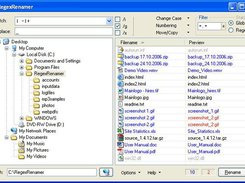
- 이름 일괄 변경 : 여러 파일의 이름을 한 번에 변경할 수 있는 기능이 있어요. 예를 들어, 사진 파일의 이름을 날짜 형식으로 바꾸는 것이 가능하답니다.
- 폴더 관리 : 새로운 폴더를 쉽게 만들고, 폴더 내의 파일을 정리할 수 있어요.
- 검색 기능 : 원하는 파일을 빠르게 찾을 수 있는 검색 기능이 탑재되어 있어요.
이러한 기능들은 파일 관리의 효율성을 크게 높여주죠.
설치 방법
flyExplorer를 설치하는 방법은 매우 간단해요. 아래의 단계를 따라 해보세요:
- 공식 웹사이트나 신뢰할 수 있는 다운로드 사이트에서 flyExplorer를 다운로드해요.
- 다운로드한 파일을 실행하여 설치 마법사를 따라가면 돼요.
- 설치가 완료되면 프로그램을 실행하고, 필요한 설정을 마치면 준비 완료!
이제 flyExplorer를 사용할 준비가 되었어요!
사용법
flyExplorer의 기본적인 사용법은 다음과 같아요:
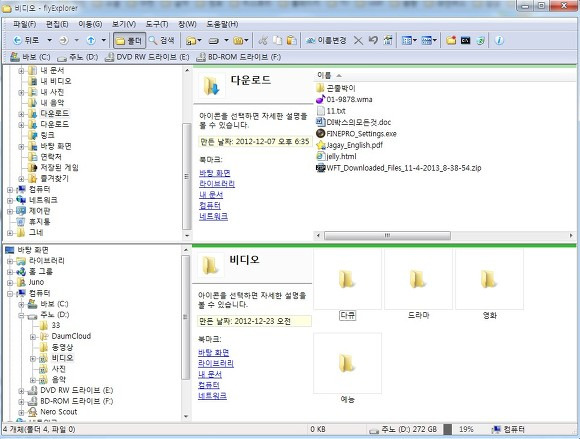
- 파일 탐색 : 왼쪽 패널에서 폴더를 선택하면 오른쪽 패널에 해당 폴더의 내용이 표시돼요. 원하는 파일을 클릭하여 선택할 수 있어요.
- 파일 이동 : 파일을 드래그하여 다른 폴더로 이동할 수 있어요. 이때 Shift 키를 누르면 복사가 아닌 이동이 가능하답니다.
- 이름 변경 : 파일을 선택한 후, F2 키를 눌러 이름을 변경할 수 있어요.
이렇게 간단한 조작으로 파일을 관리할 수 있어요!
유용한 팁
flyExplorer를 더욱 효율적으로 사용하기 위한 몇 가지 팁을 소개할게요:
- 단축키 활용 : 자주 사용하는 기능은 단축키를 설정해두면 더욱 편리해요.
- 즐겨찾기 기능 : 자주 사용하는 폴더는 즐겨찾기에 추가해두면 빠르게 접근할 수 있어요.
- 파일 미리보기 : 파일을 선택하면 미리보기 기능을 통해 내용을 확인할 수 있어요.
이런 팁들을 활용하면 파일 관리가 훨씬 수월해질 거예요!
마무리
flyExplorer는 파일 관리의 효율성을 높여주는 훌륭한 도구예요. 다양한 기능과 직관적인 인터페이스 덕분에 누구나 쉽게 사용할 수 있답니다. 파일 관리에 어려움을 느끼고 있다면, flyExplorer를 한 번 사용해보세요. 정말 유용할 거예요! 😊
이 포스팅이 도움이 되셨다면, flyExplorer를 다운로드하고 사용해보세요!
윈도우 11 오류시
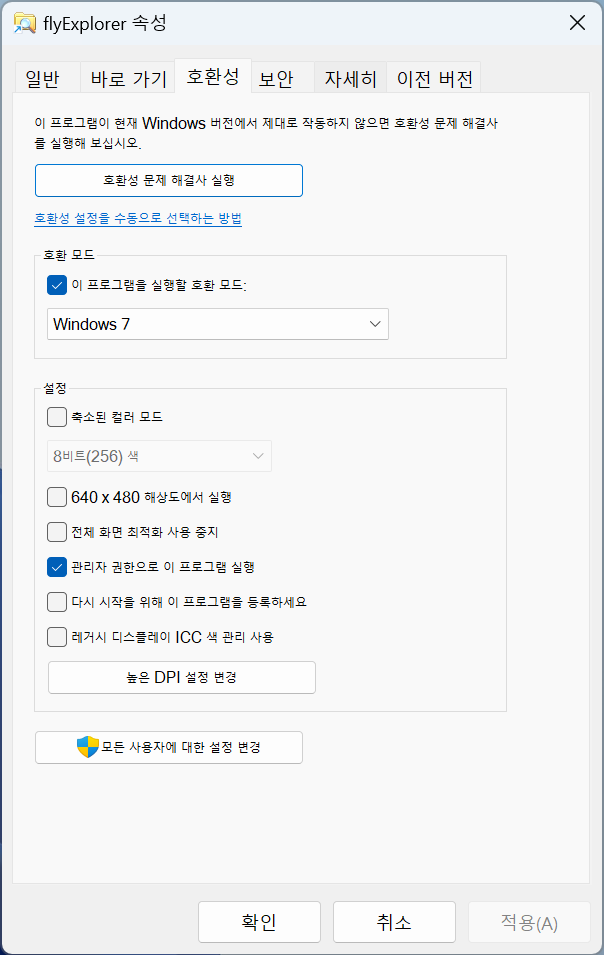
flyExplorer 실행 파일을 속성으로 들어가서 사진과 같이 수정해 주세요.😊