
티스토리 뷰
CCleaner는 많은 사용자들에게 사랑받는 유틸리티 프로그램으로, 컴퓨터의 성능을 최적화하고 불필요한 파일을 정리하는 데 도움을 줘요. 오늘은 CCleaner의 기능과 사용법, 다운로드 방법에 대해 자세히 알아보도록 할게요.
CCleaner란 무엇인가?
CCleaner는 PC의 성능을 향상시키고, 저장 공간을 확보하기 위해 설계된 유틸리티 프로그램이에요. 사용자가 쉽게 접근할 수 있도록 직관적인 인터페이스를 제공하며, 정크 파일을 제거하고 시스템을 최적화하는 데 큰 도움을 줘요. 특히, 불필요한 파일을 정리함으로써 컴퓨터의 속도를 높이고, 시스템의 안정성을 개선할 수 있어요.
CCleaner의 주요 기능
CCleaner는 여러 가지 유용한 기능을 제공해요. 그 중에서도 가장 주목할 만한 기능은 다음과 같아요:
- 정크 파일 제거 : 사용자가 필요하지 않은 임시 파일, 캐시 파일 등을 삭제하여 저장 공간을 확보해요.
- 레지스트리 정리 : 잘못된 레지스트리 항목을 찾아서 수정하거나 삭제함으로써 시스템의 안정성을 높여줘요.
- 브라우저 데이터 삭제 : 웹 브라우저의 캐시, 쿠키 등을 정리하여 개인정보 보호와 속도 향상에 기여해요.
- 시작 프로그램 관리 : 부팅 시 자동으로 실행되는 프로그램을 관리하여 부팅 속도를 개선해요.
- 사용자 맞춤형 정리 : 사용자가 원하는 파일 형식이나 프로그램을 선택하여 정리할 수 있는 기능도 제공해요.
이러한 기능들은 CCleaner를 매우 유용한 도구로 만들어 주죠.

CCleaner 다운로드 방법
CCleaner를 다운로드하는 방법은 매우 간단해요. 공식 웹사이트에 접속하여 무료 버전을 다운로드할 수 있어요. 다음은 다운로드 방법이에요:
- CCleaner의 공식 웹사이트에 접속해요. (https://www.ccleaner.com/ko-kr/ccleaner/download)
- 페이지에서 "무료 다운로드" 버튼을 클릭해요.

3. 다운로드가 완료되면, 파일을 찾아서 실행해요.
이렇게 간단하게 CCleaner를 다운로드할 수 있어요.
CCleaner 설치 방법
다운로드가 완료되면, 이제 설치를 진행해야 해요. 설치 과정은 다음과 같아요:
- 다운로드한 설치 파일을 더블 클릭하여 실행해요.
- 설치 화면이 나타나면, "설치" 버튼을 클릭해요.

3. 설치가 진행되는 동안 기다려요. 설치가 완료되면, CCleaner를 실행할 수 있어요.
설치 과정은 매우 직관적이어서 누구나 쉽게 따라할 수 있어요.
CCleaner 사용법
CCleaner를 설치한 후에는 사용법을 알아야겠죠? 사용법은 다음과 같아요:
- CCleaner를 실행해요.
- 왼쪽 메뉴에서 "상태 확인"을 클릭하여 시스템 상태를 확인해요.
- "맞춤형 정리"를 선택하여 정리할 항목을 선택해요.
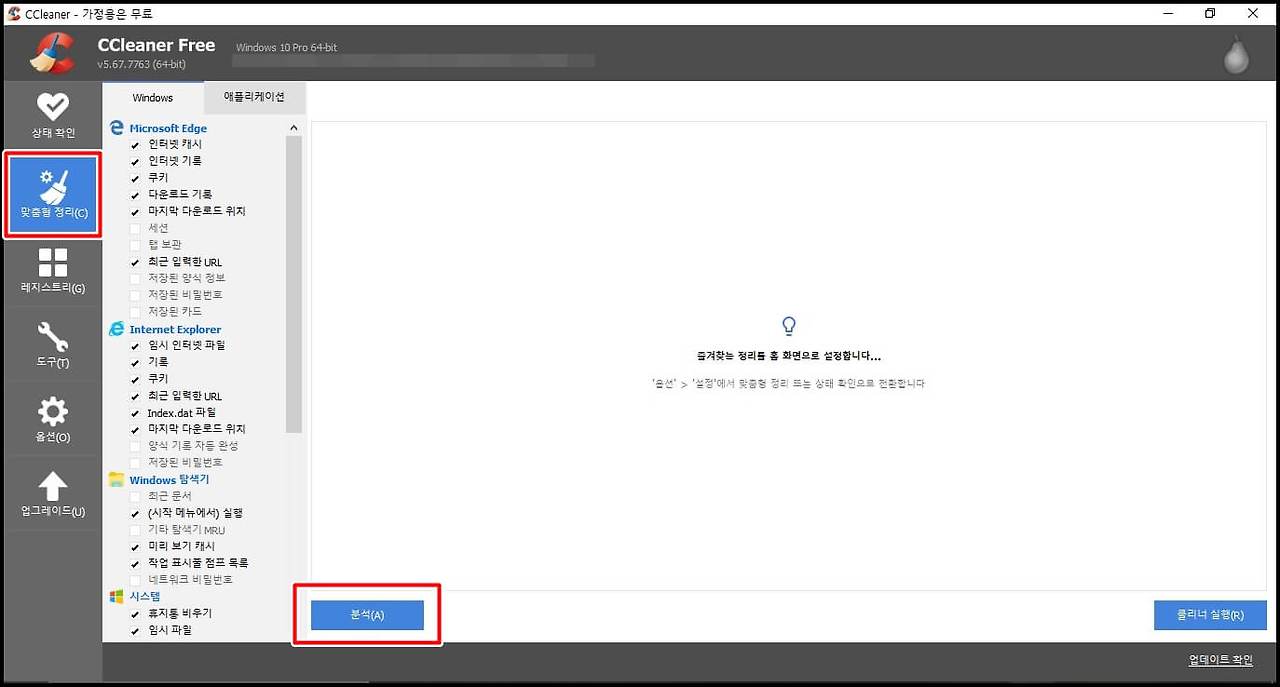
4. 선택이 완료되면, 하단의 "분석" 버튼을 클릭하여 분석을 시작해요.
5. 분석이 완료되면, "정리" 버튼을 클릭하여 선택한 항목을 삭제해요.
이렇게 간단한 단계로 CCleaner를 사용할 수 있어요.
CCleaner의 장점과 단점
CCleaner는 많은 장점을 가지고 있지만, 몇 가지 단점도 있어요. 장점으로는 사용이 간편하고, 다양한 기능을 제공하며, 무료로 사용할 수 있다는 점이 있어요. 반면, 단점으로는 잘못된 레지스트리 항목을 삭제할 경우 시스템에 문제가 생길 수 있다는 점이 있어요. 따라서 사용 시 주의가 필요해요.
마무리
CCleaner는 컴퓨터를 최적화하고 정리하는 데 매우 유용한 도구예요. 정기적으로 사용하면 시스템의 성능을 유지하고, 저장 공간을 확보하는 데 큰 도움이 될 거예요. 여러분도 CCleaner를 통해 쾌적한 컴퓨터 환경을 만들어 보세요!
'IT' 카테고리의 다른 글
| flyExplorer 유틸 설명 및 사용법 (0) | 2025.05.04 |
|---|---|
| OBS Studio 유틸 설명, 사용법, 다운로드 (0) | 2025.05.03 |
| Paint.net 유틸 설명, 사용법, 다운로드 (0) | 2025.05.01 |
| Sumatra PDF 유틸 설명, 사용법, 다운로드 (0) | 2025.04.30 |
| 유튜버의 저작권법 위반, 어디까지가 문제일까? (0) | 2025.04.18 |
- Total
- Today
- Yesterday
- 일본쌀
- 남도해양관광열차
- 라이브스트리밍
- OBSSTUDIO
- 일본쌀 대란
- 다운로드
- 이륜차 안전검사
- 남도해양열차
- 미국 ip(vpn)
- paintnet
- 청년문화예술패스
- 기준금리동결
- 시니어 모델 선발대회
- 비디오녹화
- s-train
- 유틸리티
- 윈도우11 오류
- 종묘 정전 고유제
- 유튜브 쇼츠
- 수도권 지하철 요금 인상
- 의료생협 기준 완화
- 광주 제석산 구름다리
- 청년문화패스
- 유심 무료
- 소프트웨어
- 71억
- 카카오 지분
- skt 해킹 사고
- iPadAir
- 영어권 타겟 채널
| 일 | 월 | 화 | 수 | 목 | 금 | 토 |
|---|---|---|---|---|---|---|
| 1 | 2 | 3 | 4 | 5 | 6 | |
| 7 | 8 | 9 | 10 | 11 | 12 | 13 |
| 14 | 15 | 16 | 17 | 18 | 19 | 20 |
| 21 | 22 | 23 | 24 | 25 | 26 | 27 |
| 28 | 29 | 30 | 31 |