
티스토리 뷰
안녕하세요! 오늘은 많은 사람들이 사용하고 있는 OBS Studio에 대해 알아보려고 해요. OBS Studio는 비디오 녹화와 라이브 스트리밍을 위한 무료 오픈 소스 소프트웨어로, 다양한 기능을 제공해 많은 사용자들에게 사랑받고 있답니다. 그럼, OBS Studio에 대해 자세히 살펴볼까요? 😊
1. OBS Studio란?
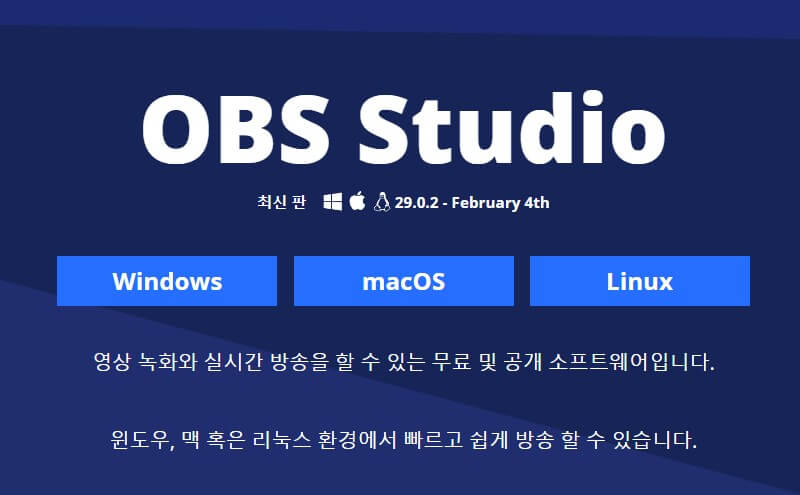
OBS Studio는 Open Broadcaster Software의 약자로, 비디오 녹화와 실시간 방송을 위한 프로그램이에요. 이 소프트웨어는 Windows, macOS, Linux 등 다양한 운영체제에서 사용할 수 있어요. 특히, 무료로 제공되기 때문에 많은 사람들이 쉽게 접근할 수 있는 장점이 있답니다.
2. OBS Studio의 주요 기능
OBS Studio는 여러 가지 유용한 기능을 제공해요. 그 중 몇 가지를 소개할게요.
- 비디오 녹화 : 고화질의 비디오를 녹화할 수 있어요. 게임 방송, 강의, 튜토리얼 등 다양한 용도로 활용할 수 있답니다.
- 라이브 스트리밍 : Twitch, YouTube, Facebook 등 다양한 플랫폼에 실시간으로 방송할 수 있어요.
- 장면 전환 : 여러 장면을 설정하고 쉽게 전환할 수 있어요. 예를 들어, 게임 화면과 웹캠 화면을 동시에 보여줄 수 있답니다.
- 오디오 믹싱 : 다양한 오디오 소스를 믹싱할 수 있어, 마이크와 시스템 소리를 조절할 수 있어요.
이 외에도 다양한 플러그인과 스크립트를 통해 기능을 확장할 수 있어요. 정말 유용하죠? 😄
3. OBS Studio 다운로드 방법
OBS Studio를 다운로드하는 방법은 아주 간단해요. 공식 웹사이트에 접속해서 자신의 운영체제에 맞는 버전을 선택하면 돼요. 아래 링크를 통해 쉽게 다운로드할 수 있어요.
OBS Studio 다운로드하기
다운로드 버튼을 클릭하면 자동으로 설치 파일이 다운로드되니, 기다려 주세요.
4. OBS Studio 설치 과정
다운로드가 완료되면, 설치를 시작해 볼까요? 설치 과정은 다음과 같아요.
- 다운로드한 설치 파일을 실행해요.
- 설치 마법사가 나타나면, "다음" 버튼을 클릭해요.
- 사용권 계약에 동의하고, 설치 경로를 선택해요.
- "설치" 버튼을 클릭하면 설치가 시작돼요.
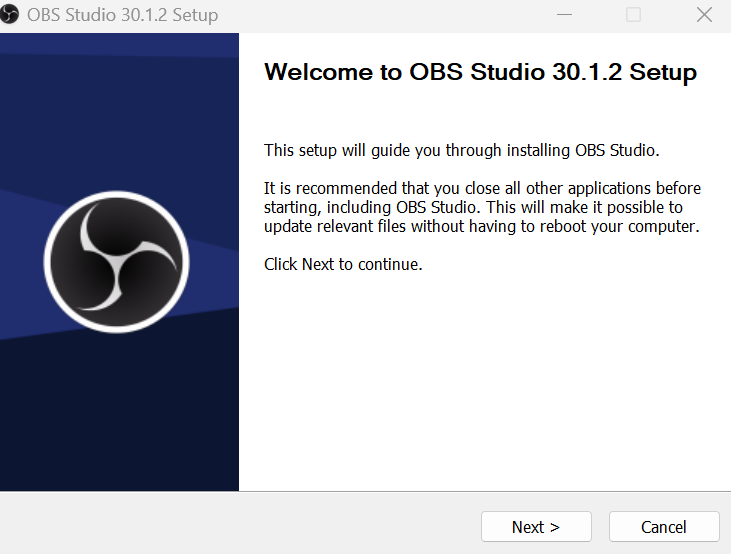
설치가 완료되면, OBS Studio를 실행해 보세요. 첫 실행 시 기본 설정을 안내해 주니, 따라하면 쉽게 설정할 수 있어요.
5. OBS Studio 기본 사용법
이제 OBS Studio의 기본 사용법을 알아볼게요. 프로그램을 실행하면, 기본 인터페이스가 나타나요.

- 장면 추가 : 왼쪽 상단의 "+" 버튼을 클릭해 새로운 장면을 추가해요.
- 소스 추가 : 장면을 선택한 후, "+" 버튼을 클릭해 비디오 소스(게임, 웹캠 등)를 추가해요.
- 오디오 설정 : 하단의 오디오 믹서를 통해 마이크와 시스템 소리를 조절해요.
- 녹화 및 방송 시작 : 오른쪽 하단의 "녹화 시작" 또는 "방송 시작" 버튼을 클릭해요.
이렇게 간단하게 OBS Studio를 사용할 수 있어요. 다양한 기능을 활용해 보세요!
6. 자주 묻는 질문(FAQ)
-
Q: OBS Studio는 무료인가요?
- A: 네, OBS Studio는 무료로 제공되는 오픈 소스 소프트웨어입니다.
-
Q: 어떤 운영체제에서 사용할 수 있나요?
- A: Windows, macOS, Linux 등 다양한 운영체제에서 사용할 수 있어요.
-
Q: 방송 품질은 어떻게 설정하나요?
- A: 설정 메뉴에서 비디오와 오디오 품질을 조절할 수 있어요.
7. 마무리 및 추가 자료
OBS Studio는 비디오 녹화와 라이브 스트리밍을 위한 훌륭한 도구예요. 다양한 기능을 활용해 나만의 방송을 만들어 보세요. 추가로 궁금한 점이 있다면, 공식 문서나 유튜브 튜토리얼을 참고해 보세요.
OBS Studio를 통해 멋진 콘텐츠를 만들어 보세요! 🎥
'IT' 카테고리의 다른 글
| 한국 채널 대신 새 구글 계정으로 영어권 타겟 채널을 만들기 (0) | 2025.05.07 |
|---|---|
| flyExplorer 유틸 설명 및 사용법 (0) | 2025.05.04 |
| CCleaner 유틸 설명, 사용법, 다운로드 (0) | 2025.05.02 |
| Paint.net 유틸 설명, 사용법, 다운로드 (0) | 2025.05.01 |
| Sumatra PDF 유틸 설명, 사용법, 다운로드 (0) | 2025.04.30 |
- Total
- Today
- Yesterday
- 윈도우11 오류
- 일본쌀
- 유심 무료
- 수도권 지하철 요금 인상
- 영어권 타겟 채널
- s-train
- 시니어 모델 선발대회
- 유틸리티
- skt 해킹 사고
- paintnet
- 미국 ip(vpn)
- 기준금리동결
- 71억
- 비디오녹화
- 남도해양관광열차
- 일본쌀 대란
- 종묘 정전 고유제
- 이륜차 안전검사
- 유튜브 쇼츠
- 청년문화패스
- OBSSTUDIO
- 의료생협 기준 완화
- 남도해양열차
- iPadAir
- 소프트웨어
- 다운로드
- 광주 제석산 구름다리
- 카카오 지분
- 청년문화예술패스
- 라이브스트리밍
| 일 | 월 | 화 | 수 | 목 | 금 | 토 |
|---|---|---|---|---|---|---|
| 1 | 2 | 3 | 4 | 5 | 6 | |
| 7 | 8 | 9 | 10 | 11 | 12 | 13 |
| 14 | 15 | 16 | 17 | 18 | 19 | 20 |
| 21 | 22 | 23 | 24 | 25 | 26 | 27 |
| 28 | 29 | 30 | 31 |